怎么用kimi一键生成ppt kimi一键生成ppt详细教程
时间:2026-07-16 13:46:41
来源:pc软件园
作者:佚名
怎么用kimi一键生成ppt?在这个数字办公的时代,PPT生成和高效制作变得非常重要。特别是有些公司动不动就要我们制作一些PPT来进行汇报。很多用户不知道kimi怎么生成ppt以及用kimi一键生ppt操作还不熟练,Kimi这款软件极大地简化了我们的制作流程,我们只需要简单地输入PPT的主题和内容要点,Kimi就能在短时间内生成多个风格各异的PPT模板供我自由选择。而这个过程是怎样的呢?本站将为大家介绍具体的流程是如何操作的。
-

-
kimi人工智能助手
应用工具 大小:32.42MB
- 免费下载
kimi一键生成ppt详细教程:
1、打开Kimi软件,确保我们已经登录并进入主界面。
2、在主界面上点击位于屏幕侧边列表图标,以展开功能菜单。
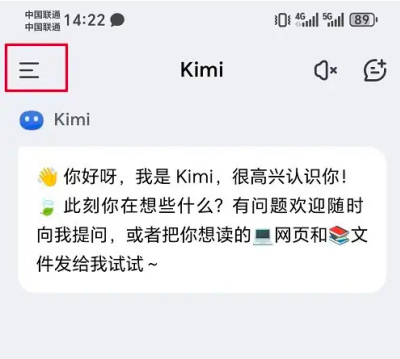
3、在展开功能列表中点击右上角的更多功能图标。
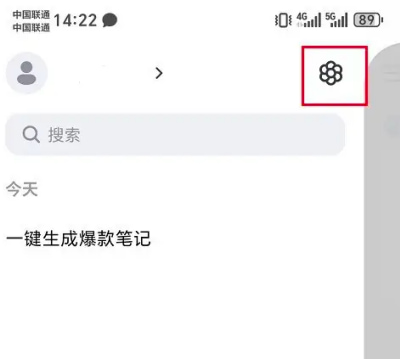
4、进入更多功能界面后,滑动屏幕并选择“办公提效”选项。
5、在办公提效界面中点击选择PPT助手功能。
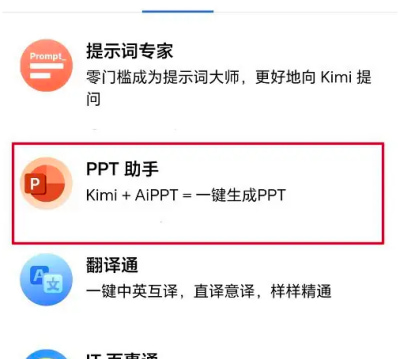
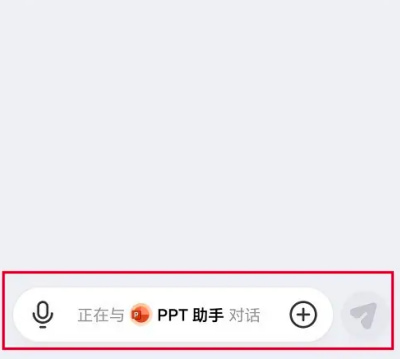
6、点击之后,我们将进入PPT助手的操作界面中。
7、我们可以使用一键生成功能,根据需求自动生成PPT。
8、在提供的多个模板样式中选择一个喜欢的模板。
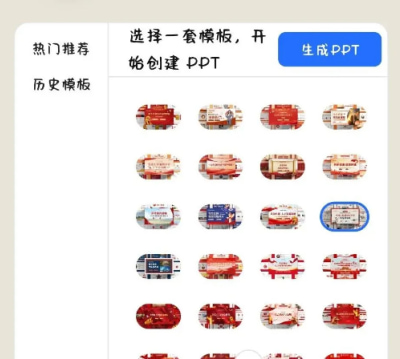
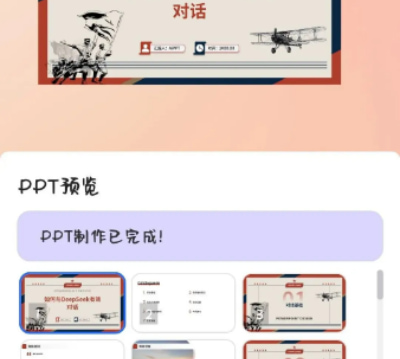
9、点击“生成PPT”按钮,等待PPT自动生成完成。
10、点击“去编辑”进行改写,点击“下载”将生成的PPT保存到手机上。
以上就是小编为大家分享的关于怎么用kimi一键生成ppt kimi一键生成ppt详细教程的所有内容了,更多实用软件教程请您关注pc软件园!
相关文章
更多+手游排行榜
- 最新排行
- 最热排行
- 评分最高












-
 角色扮演 大小:1.9GB
 -
 休闲益智 大小:876.69MB
 -
 角色扮演 大小:1.92GB
 -
 角色扮演 大小:2390MB